Buku Baru
 19.51 | Diposting oleh
darma
19.51 | Diposting oleh
darma

Banyak buku yang membahas tentang internet, seperti: friendster, facebook, chatting, youtube, dan lain-lain. Namun, buku tersebut terpisah. Kalau beli semuanya, harganya pun pasti lebih mahal. Kalau Anda baru belajar internet, tidak perlu lagi membeli banyak buku. Cukup satu buku, mau belajar apapun, bisa di buku ini.
Judulnya, “Buku Pintar Menguasai Internet”, terbitan mediakita, tebalnya XII + 420 hal, dengan harga Rp65.000,-. Murah sekali, bukan? Silakan beli di toko buku Gramedia atau Gunung Agung terdekat.
Informasi lengkap, bisa dilihat di sini.

Menerjemahkan ke berbagai bahasa
23.29 | Diposting oleh
darma
Sebenarnya, aplikasi ini belum saya perlukan sampai saat ini. Biasanya, saya hanya menerjemahkan dari satu bahasa ke satu bahasa yang lain. Namun, barangkali ada yang memerlukannya, ga ada salahnya saya kasih informasi ini ke orang lain. Mungkin ada yang belum tau.
Aplikasi penerjemah ini juga menggunakan Google Translate. Namun, hanya menerjemahkan kata yang kita masukkan saja tanpa bisa menerjemahkan sebuah web. Bedanya, kalau di Google Translate hanya bisa menerjemahkan satu bahasa ke satu bahasa yang lain, aplikasi ini mampu menerjemahkan ke berbagai bahasa sekaligus. Yang lebih menarik lagi, ketika Anda mengetik, proses penerjemahan sudah langsung dilakukan ke berbagai bahasa yang Anda pilih.

Barangkali Anda memerlukannya, silakan buka webnya di sini. Setelah terbuka, pilih bahasa tujuan pada bagian translator. Untuk memilih lebih dari satu, klik lagi Add/Remove, lalu pilih bahasa yang akan dituju. Begitu juga sebaliknya, untuk menghilangkan bahasa yang dituju, klik lagi Add/Remove, lalu klik bahasa yang tadi dipilih.

Masukkan kalimat yang akan diterjemahkan pada kotak di atasnya. Hasil terjemahannya, seperti gambar berikut ini.

Membuat dropdown menu pada Joomla!
02.10 | Diposting oleh
darma
Banyak juga yang nanya mengenai cara membuat dropdown menu pada Joomla!. Memang, lebih bagus sih dengan memodifikasi css. Namun, bagi yang sulit memahami coding, sebenarnya Joomla! sendiri sudah menyediakan module untuk membuat dropdown menu. Namun, tentu saja perlu beberapa modifikasi untuk menyesuaikan dengan template kita, seperti: letak menu, warna, dan ukuran.
Berikut ini, salah satu module yang bisa digunakan untuk membuat dropdown menu pada Joomla! Silakan download modulenya di sini.
Setelah didownload, ikuti petunjuk berikut ini untuk memasangnya di Joomla!.
- Masuk ke Administrator.

- Klik menu Installers > Modules.

- Klik Browse.

- Pilih module yang tadi didownload.

- Klik Upload File & Install.

- Klik menu Modules > Site Modules.

- Klik Display Menu – Tigra 2-0-1.

- Pada bagian Details, ubah title, positions, dan Published pilih Yes.

- Pada bagian Parameter, ubah menu yang akan ditampilkan secara dropdown, misalnya: topmenu. Ubah parameter lain sesuai kebutuhan.

- Klik Save.

- Lihat halaman utama web Anda lalu klik salah satu menu di atas header.

- Untuk membuat turunan masing-masing menu, Anda coba membuat menu baru pada topmenu. Kemudian, pada bagian Parent Item, pilih salah satu menu yang ada.

Dengan demikian, sub menu akan berada di bawah menu tersebut.
Module ini untuk Joomla! versi 1.0. Untuk Joomla! versi 1.5 atau mengubah pada bagian css, tunggu artikel berikutnya.
Menyembunyikan halaman admin Joomla!
19.59 | Diposting oleh
darma
Caranya sangat mudah.
Copy file index.php yang ada di folder administrator lalu paste di lokasi yang sama.
.png)
Ubah namanya, misalnya: kalebet.php.
.png)
Buka index.php menggunakan Macromedia Dreamweaver atau notepad. Di akhir code, tambahkan kode berikut.

Ubah urlnya dengan url domain Anda.
.png)
Ubah $path = $mosConfig_absolute_path . '/administrator/templates/' . $mainframe->getTemplate() . '/login.php; menjadi $path = $mosConfig_absolute_path . '/administrator/templates/' . $mainframe->getTemplate() . '/index.html';.
.png)
Simpan hasil perubahan. Periksa hasilnya dengan mengetik http://localhost/situs/administrator. Akan otomatis menuju halaman utama situs.
.png)
Kalau ingin mengakses halaman administrator, buka http://localhost/situs/administrator/kalebet.php.
.png)
Jadi, suatu saat nanti, setiap akan masuk halaman administrator, urlnya harus lengkap sesuai yang Anda buat.
Selamat mencoba!
Menginstal template joomla di windows vista
17.45 | Diposting oleh
darma
Setelah aku coba instal software compresi (winrar atau winzip), ternyata masalah itu bisa teratasi. Bagi yang ingin mencoba Joomla di Windows Vista, sebaiknya menginstal software kompresi untuk proses instalasi template, component, dan modul.
Setelah diinstal, coba lagi instal template. Caranya:
Klik Installer > Template – Site.
.png)
Klik Browse.
.png)
Pilih template yang akan diinstal.
.png)
Klik Upload File & Install.
.png)
Instalasi sukses. Klik Continue.
.png)
Untuk mengaktifkannya, klik Site > Template Manager > Site Templates.
.png)
Pilih template yang tadi diinstal lalu klik Default.
.png)
Untuk melihat hasilnya, klik Site > Preview > In New Window.
.png)
Hasilnya seperti gambar berikut.
.png)
Bagi yang belum punya winrar, silakan download softwarenya di sini.
Membuat buku tamu pada Joomla! 1.0.15
01.32 | Diposting oleh
darma
Supaya ada interaksi dengan pengunjung web kita, salah satunya dengan menyediakan buku tamu. Dengan fitur ini, setiap pengunjung dapat menyampaikan pesan berupa kritik dan saran terhadap web kita. Jika web kita menggunakan Joomla!, bisa mencoba salah satu komponen buku tamu, yaitu easybook. Anda bisa mendownloadnya di sini.
Setelah didownload, install komponen tersebut ke dalam Joomla!. Caranya sebagai berikut.
- Masuk ke halaman administrator. Kemudian, klik Installer > Components.

- Klik Browse.

- Pilih komponen easybook yang telah didownload.

- Klik Upload File & Install.

- Jika sukses, klik Continue.
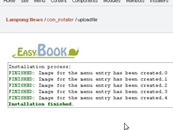
Supaya bisa tampil pada halaman web kita, perlu membuat menu. Caranya sebagai berikut.
- Klik Menu > mainmenu.

- Klik New.

- Pilih Component lalu klik Next.
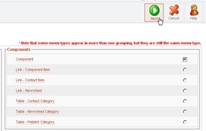
- Ketik Buku Tamu pada Name lalu pilih Component EasyBook. Klik Save.

- Untuk mengeceknya, buka halaman utama web lalu klik menu Buku Tamu. Klik Sign guestbook.

- Formulir buku tamunya seperti gambar berikut.

- Untuk menyederhanakan formulir, pada halaman administrator klik Components > Configuration.

- Pilih No item yang tidak akan ditampilkan lalu klik Save.
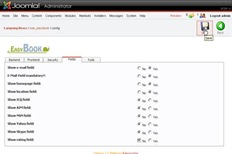
Buka lagi menu Buku Tamu untuk melihat hasilnya.
Sekarang, formulirnya lebih sederhana.

Menyediakan menu download di Joomla! 1.0.15
00.42 | Diposting oleh
darma
Bagi Anda yang memiliki web dengan Joomla!, tentu ingin menyediakan file untuk didownload pengunjung. Untuk menambahkan fitur download, Anda perlu menginstal komponen. Salah satu komponen download yang bisa digunakan adalah docman. Anda bisa mendownload komponennya di sini.
Setelah didownload, ikuti langkah berikut ini.
- Masuk ke halaman administrator.
- Klik menu Installer > Components.
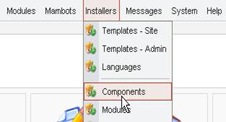
- Klik Browse.

- Pilih komponen docman yang Anda download, lalu klik Open.

- Klik Upload File & Install.

- Jika sukses, klik Continue.

Setelah berhasil diinstal, lakukan pengaturan pada configuration. Caranya:
- Klik DOCman > Configuration.

- Klik tab upload.

- Masukkan ekstensi yang diperbolehkan untuk diupload. Setelah pengaturan selesai, klik Save.
Selanjutnya, lakukan buat beberapa kategori berdasarkan file yang akan diupload. Caranya:
- Klik Components > DOCman > Categories.

- Klik Add.

- Ketik nama kategori lalu klik Save.

Setelah membuat kategori, selanjutnya kita bisa mengupload file. Caranya:
- Klik menu Components > DOCman > Files.

- Klik Upload.
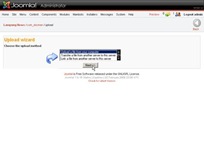
- Pilih metoda upload yang akan digunakan. Misalnya, Upload a file from your computer. Lalu, klik Next.
- Klik Browse lalu pilih file yang akan diupload.

- Klik Submit.

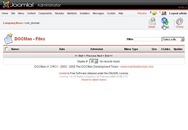
- Untuk mengeceknya, klik Display Files.

- Kumpulan file yang diupload akan ada di DOCman – Files.

Setelah file diupload, langkah berikutnya adalah mengisi dokumen. Tujuannya adalah supaya link untuk mendownload file tersebut bisa tampil di halaman web. Cara membuatnya sebagai berikut.
Klik Components > DOCman > Documents.

- Klik New.

- Isi nama file pada File Title, lalu pilih Filename dan Category.

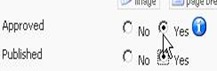
- Di bagian bawah, pilih Yes pada Approved dan Published lalu klik Save.
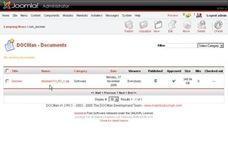
- Jika berhasil, akan langsung menuju daftar dokumen.
Supaya bisa tampil di halaman web, kita harus membuat menu. Pada contoh kali ini, saya akan membuat menu Download. Caranya sebagai berikut.
- Klik Menu > mainmenu.

- Klik New.

- Pilih Component lalu klik Next.

- Ketik Download pada Name dan pilih Component DOCman. Lalu, klik Save.

- Untuk melihat hasilnya, buka halaman utama web Anda. Di sana terdapat menu Download. Klik saja menu tersebut.

- Karena baru ada satu file, di sana terlihat kategori Software. Klik kategori tersebut untuk melihat isinya. Hasilnya seperti gambar di bawah ini.

Jika sukses, Anda bisa memasukkan file lain dengan mengikuti langkah-langkah yang diberikan di atas.